حساب التداول
جديد مع إي دي إس
إس؟ افتح حساب الآن لبدء التداول.
لديك حساب مسبق معنا؟
أودع الأموال في حسابك لدى إي دي إس إس
حساب التداول
جديد مع إي دي إس
إس؟ افتح حساب الآن لبدء التداول.
أودع الأموال في حسابك لدى إي دي إس إس


القسم التعليمي
تتأثر الأسواق المالية العالمية بعوامل متعددة قد تُربك حتى المتداولين المحترفين، غيرَ أن التحليل الفني يساعد على تبسيط الصورة عبر التركيز على حركة الأسعار فقط. ويعتمد هذا النوع من التحليل على دراسة البيانات السابقة للأسعار وحجم التداول بهدف توقع التحركات المستقبلية للأسعار. لذا توفر منصة MT5 مجموعة من الأدوات التي تجعل التحليل الفني أكثر سرعة وسهولة.
تقدّم منصة MT5 ثلاثة أنواع من الرسوم أو التخطيطات البيانية و 38 مؤشراً فنياً و 44 من العناصر الرسومية لدعم تحليل السوق. سيساعدك هذا الدليل على تعلّم كيفية استخدام هذه الأدوات بفعالية.
تُعد الرسوم البيانية الركيزة الأساسية للتحليل الفني. في هذا القسم، سنتعرّف على كيفية فتح الرسوم البيانية وتعديلها خصيصاً بما يتناسب مع احتياجاتك التحليلية.
لفتح رسم بياني جديد، ما عليك سوى سحب المنتج المالي الذي ترغب في تحليله من نافذة”Market Watch” الموجودة على يسار منصة MT5، ثم إفلاته في منطقة الرسم البياني الرئيسية.
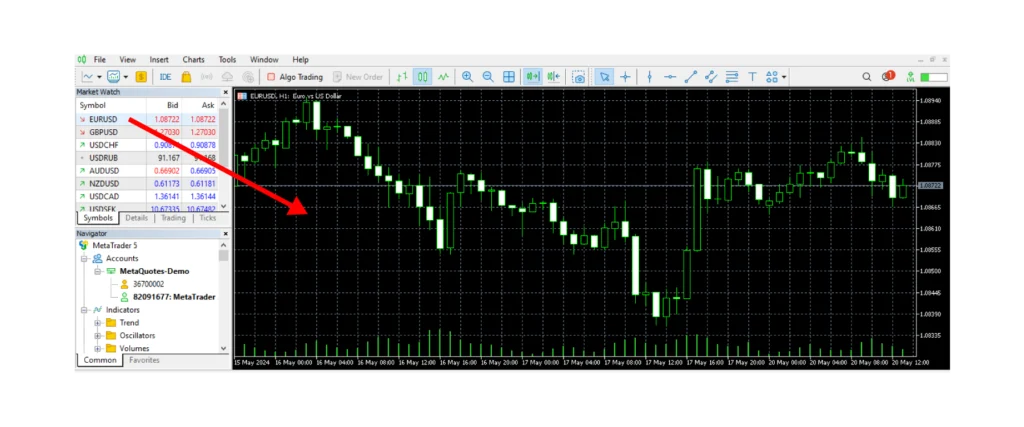
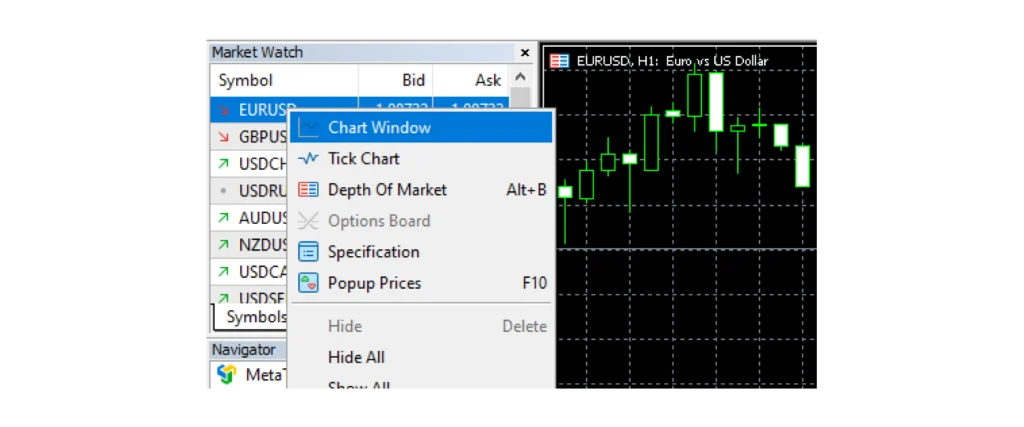
يمكنك أيضاً النقر بزر الماوس الأيمن على المنتج المختار في نافذة “Market Watch” واختيار “ChartWindow”.
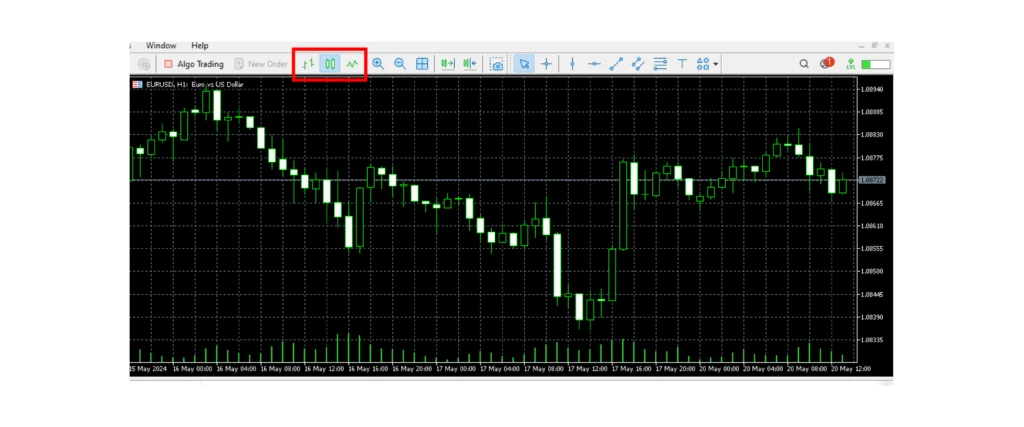
تتوفر ثلاثة أنواع من الرسوم البيانية على منصة MT5، ويمكنك اختيار النوع الذي تفضّله من اللوحة الموجودة بأعلى منطقة عرض الرسوم البيانية.
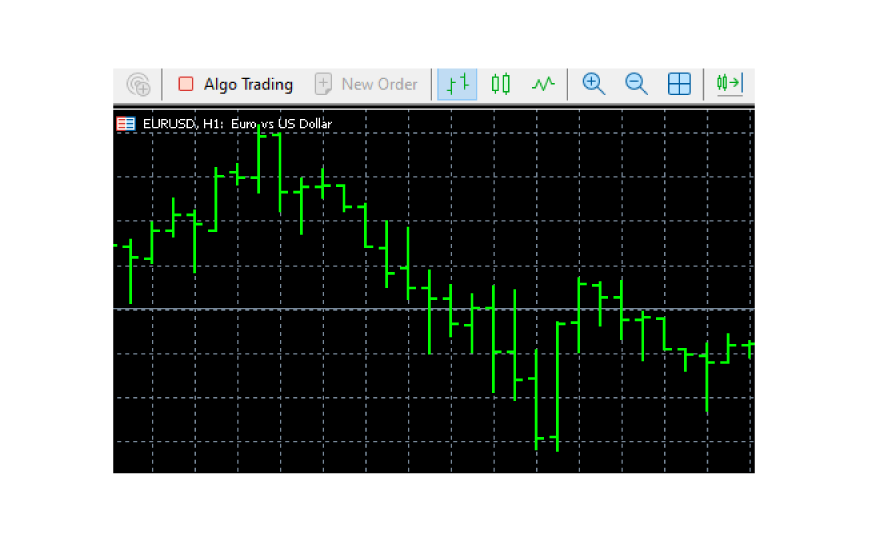
الخيار الأول: Bar Chart
يعرض هذا النوع من المخططات أسعار الافتتاح والحد الأعلى والحد الأدنى والإغلاق (OHLC) لكل فترة زمنية. حيث يمثّل كل شريط خطاً عمودياً يُظهر نطاق السعر بين الأعلى والأدنى، مع علامات أفقية تشير إلى سعر الافتتاح (على اليسار) وسعر الإغلاق (على اليمين).
يمكنك فتح هذا النوع من المخططات من خلال اللوحة العلوية أو بالضغط على مفتاحي Alt + 1 في لوحة المفاتيح.
الخيار الثاني: Candlestick Chart
يُعد هذا النوع الأكثر شيوعاً، حيث تعرض كل شمعة أسعار الافتتاح والحد الأعلى والحد الأدنى والإغلاق (OHLC). يُظهر جسم الشمعة سعري الافتتاح والإغلاق، بينما تمثل الظلال (الفتائل) أعلى وأدنى سعر خلال الفترة. ويُحدد لون جسم الشمعة ما إذا كان السعر قد أغلق أعلى من سعر الافتتاح (اتجاه صعودي) أو أدنى منه (تجاه هبوطي).
يمكنك فتح هذا النوع من المخططات من خلال اللوحة العلوية أو بالضغط على مفتاحي Alt + 2 في لوحة المفاتيح.
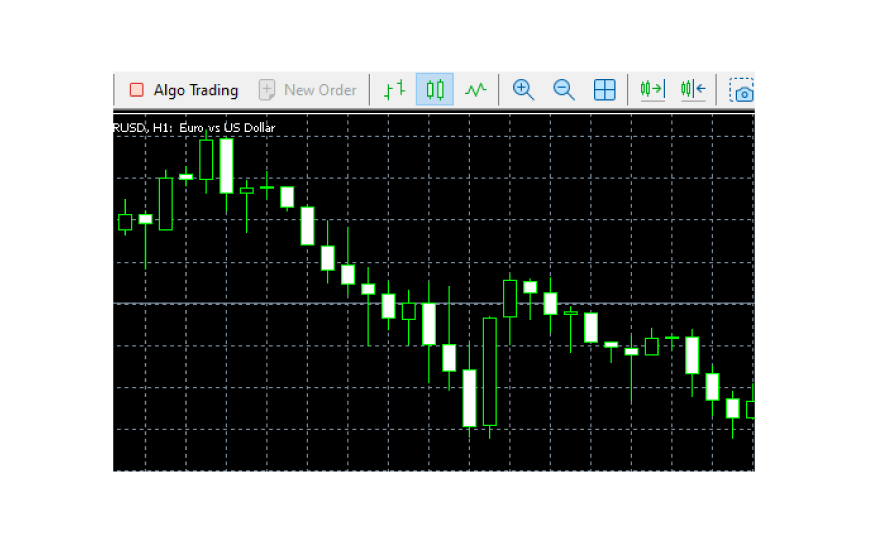
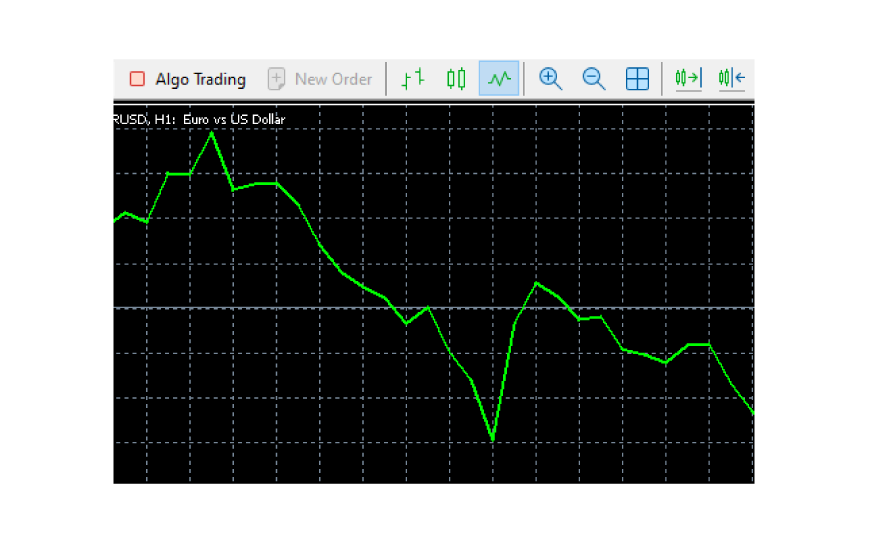
الخيار 3: Line Chart
يربط هذا النوع من المخططات فقط أسعار الإغلاق لكل فترة زمنية، مما يوفر عرضاً مبسطاً يساعد في التعرف على الاتجاهات العامة من خلال تقليل تأثير التقلّبات الصغيرة.
باستخدام لوحة المفاتيح، اضغط على Alt + 3 لفتح هذا المخطط البياني.
انقر بزر الماوس الأيمن في أي مكان داخل المخطط chart، ثم اختر “Properties”. سيؤدي ذلك إلى فتح نافذة تحتوي على عدة علامات تبويب تتيح لك تعديل إعدادات المخطط البياني.
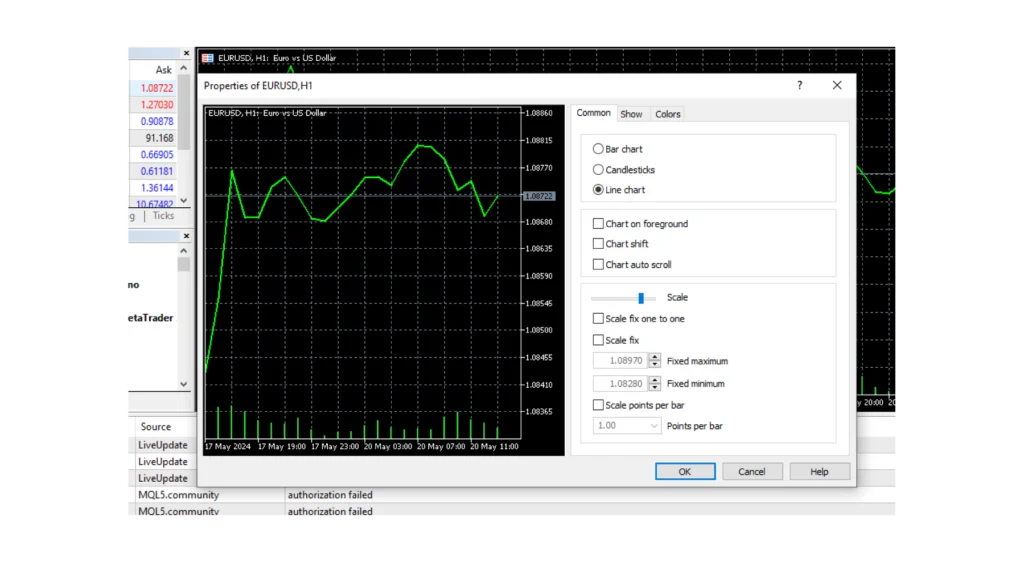
الإعدادات الأساسية: يمكنك تعديل الإعدادات الأساسية مثل عرض مستويات التداول وحجم التداول، بالإضافة إلى تحريك المخطط لإفساح المجال لحركة السعر المستقبلية.
العرض: تحكّم في عناصر مثل خط OHLC وخط الطلب (Ask line) والشبكة grid وفواصل الفترات الزمنية.
الألوان: يمكنك من خلال هذا القسم تعديل مظهر المخطط بما يتناسب مع تفضيلاتك البصرية، مثل تعديل لون الخلفية والعناصر الأمامية والشبكة، بالإضافة إلى ألوان الأعمدة والشموع وغيرها من العناصر الرسومية.
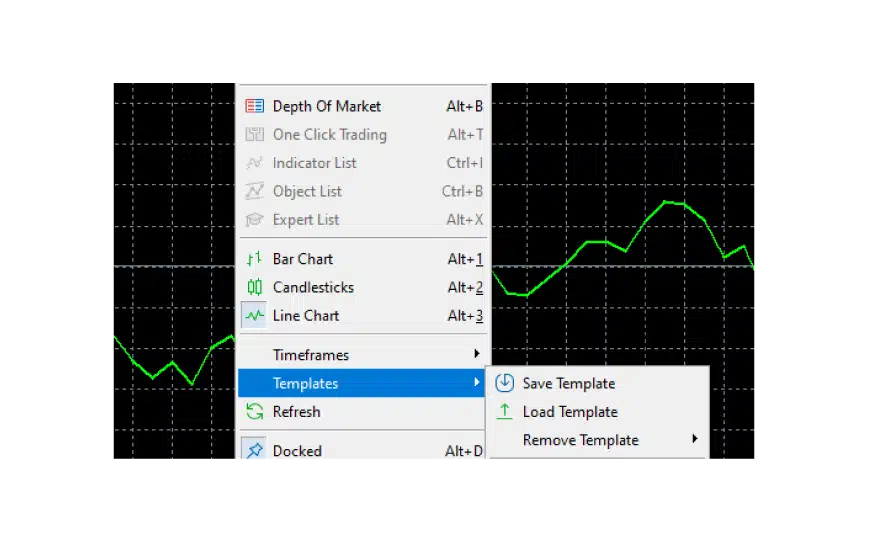
القوالب/النماذج: بعد تعديل المخطط البياني حسب رغبتك باستخدام مؤشرات وأدوات رسم معينة، يمكنك حفظه كقالب/كنموذج لاستخدامه لاحقاً.
للقيام بذلك، انقر بزر الماوس الأيمن على المخطط، ثم اختر ‘Templates’ ومن بعدها ” Save Template”. يتيح لك ذلك تنفيذ إعداداتك المفضلة بسرعة على أي مخطط جديد.
توفّر MT5 مجموعة أوسع من الأطر الزمنية مقارنةً بـ MT4، حيث تضم 21 إطاراً زمنياً مختلفاً، مما يتيح لك تحليل حركة السعر من منظور قصير إلى طويل الأجل. تشمل هذه الأطر مخططات بالدقائق والساعات بالإضافة إلى مخطط شهري.
لتحديد الإطار الزمني، ما عليك سوى النقر فوق الإطار الزمني المطلوب بأعلى الرسم البياني.
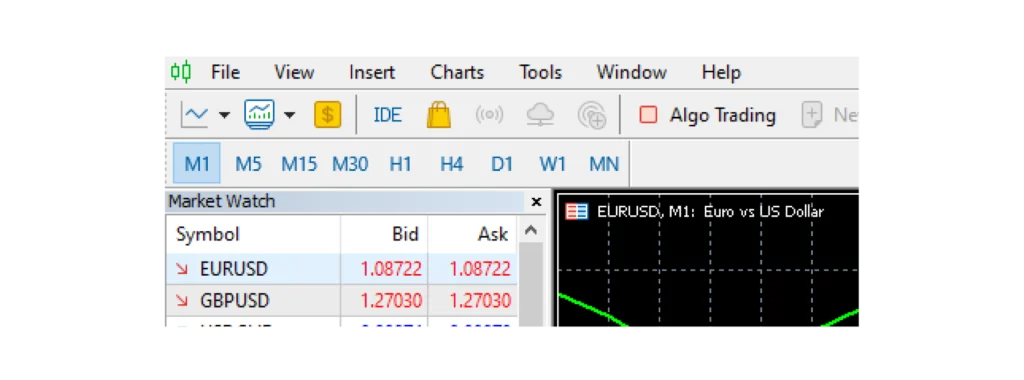
إذا لم تكن هذه الأطر الزمنية ظاهرة، انتقل إلى “View”، ثم اختر “Toolbars” وبعدها “Timeframes” لإظهارها في أعلى المخطط.
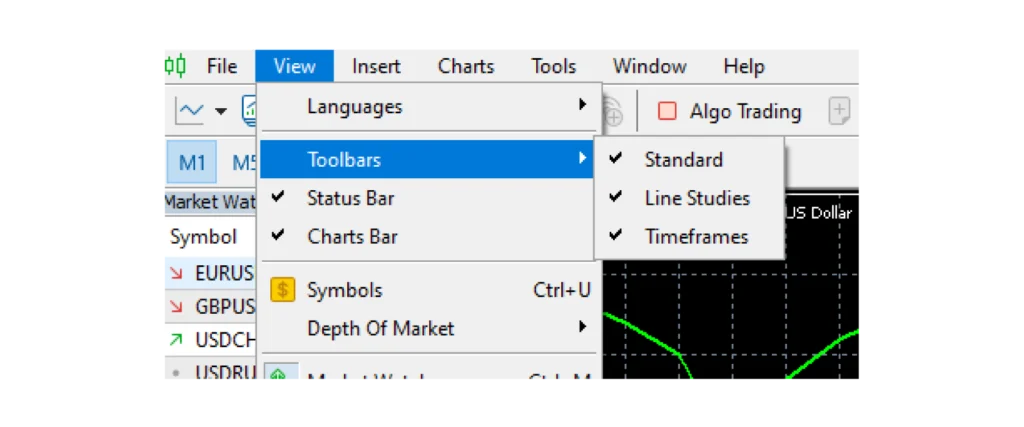
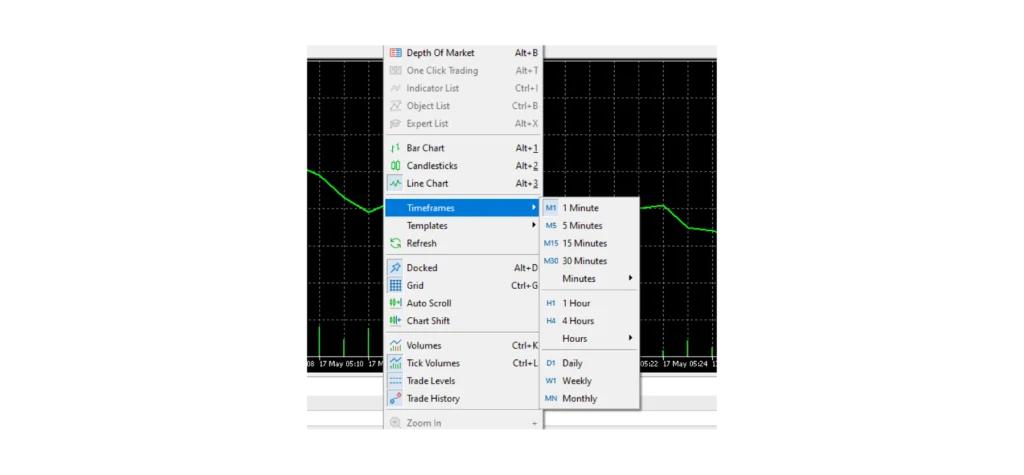
يمكنك أيضاً النقر بزر الماوس الأيمن على الرسم البياني، وتمرير مؤشر الماوس فوق “Timeframes” وتحديد الإطار الذي تريده.
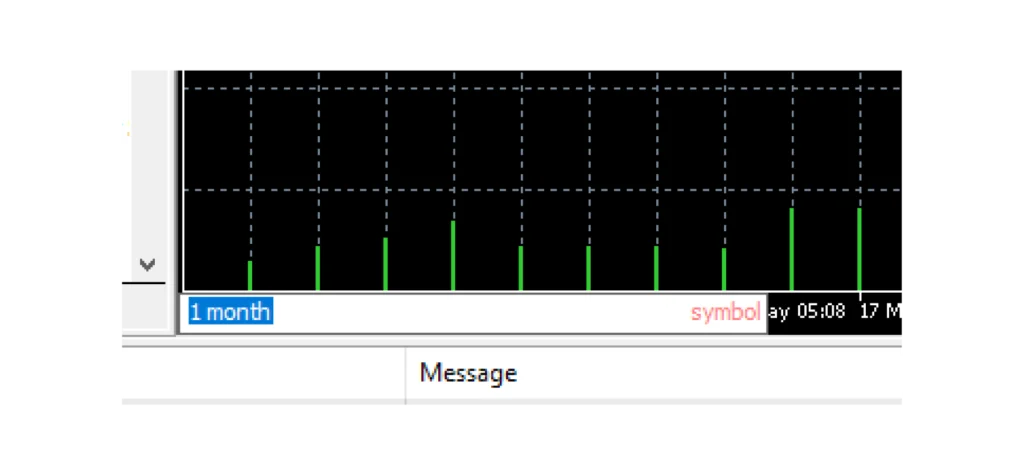
يمكنك أيضاً الضغط على مفتاح المسافة على لوحة المفاتيح وتحديد الإطار الزمني المطلوب في أسفل الرسم البياني.
إليكم بعض الأدوات الأكثر استخداماً في منصة MT5:
التكبير/التصغير: استخدم أيقونات العدسة المكبرة في شريط الأدوات toolbar لتعديل مستوى التكبير في المخطط. كما يمكنك استخدام عجلة التمرير في الماوس لهذا الغرض.
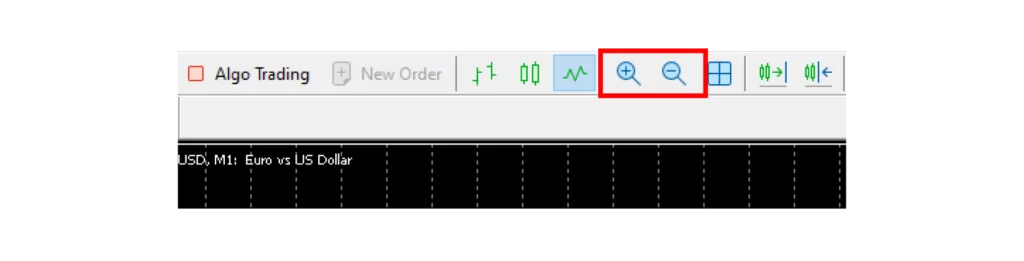
تمرير المخطط البياني: يمكنك النقر على المخطط وسحبه أفقياً من اليسار إلى اليمين أو بالعكس، للتنقل بين البيانات واستعراض الحركات السابقة للسعر.
لتفعيل هذه الميزة، يمكنك النقر على أيقونة “chart shift” والتي تكون عادةً على شكل شمعتين وسهم يشير إلى اليمين أو اليسار، وتوجد في أعلى منطقة الرسم البياني.

منصة MT5 مُجهزة بـ 38 مؤشراً فنياً مدمجاً، موزعةً ضمن مجلدات مختلفة حسب نوع كل مؤشر.
مؤشرات الاتجاه (Trend Indicators):
تُستخدم هذه المؤشرات لتحديد اتجاه السوق والتأكد منه. بينما تقوم المتوسطات المتحركة (البسيطة والمركّبة) بتنقية بيانات الأسعار (تقليل تأثير التقلبات اللحظية أو العشوائية في حركة الأسعار) لتُظهر الاتجاه العام للسوق.
يعمل مؤشر ADX DI (مؤشر الاتجاه المتوسط) على قياس قوة الاتجاه، سواء كان صاعداً أو هابطاً. بينما تقدم سحابة إيشيموكو Ichimoku Kinko Hyo رؤية شاملة لمستويات الدعم والمقاومة والزخم واتجاه السوق، مما يجعلها أداة تحليلية متكاملة.
مؤشرات الزخم/التذبذب Oscillator / Momentum Indicators:
تقيس هذه المؤشرات سرعة تغيّر الأسعار، مما يساعد في تحديد حالات التشبّع الشرائي أو البيعي، وكذلك التنبؤ بانعكاسات محتملة في الاتجاه. من أبرز هذه المؤشرات: مؤشر القوة النسبية RSI، ومؤشر تقارب/تباعد المتوسطات المتحركة (MACD)، والمؤشر العشوائي Stochastic Oscillator.
للوصول إلى المؤشرات المثبتة مسبقاً، انتقل إلى قسم “Navigator” الموجود تحت نافذة “Market Watch” ثم انقر على مجلد “Indicators”.
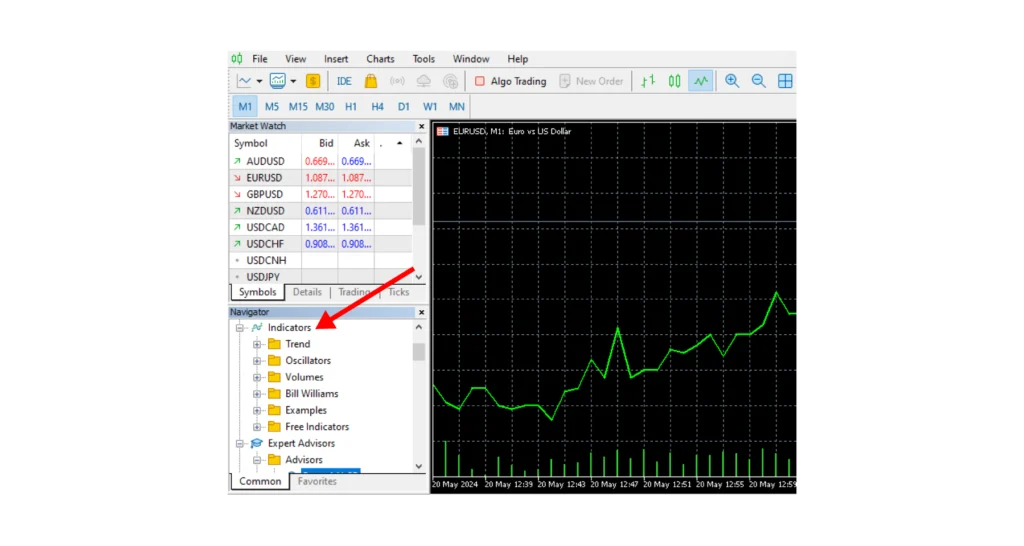
تم فتح عدة مجلدات. الآن، اختر المؤشر الذي تريده من أحد المجلدات، ثم اسحبه وأسقطه على المخطط البياني.
معلومة مفيدة: على الرغم من أن مؤشر بولينجر باند يُعد من مؤشرات التقلّب، إلا أنه مدرج ضمن مجلد ” Trend ” في MT5
توفر MT5 مجموعة من أدوات الرسم التي تتيح لك وضع علامات على المخططات البيانية، مما يساعدك على تحديد النماذج الفنية وتوقع مستويات الأسعار المحتملة. للوصول إلى هذه الأدوات، اتجّه إلى “Insert” في أعلى المنصة.
ثم اتجّه إلى قسم العناصر الرسومية (Objects) لاختيار الأداة التي ترغب في استخدامها، مثل الخطوط والأشكال القنوات، وغيرها من الأدوات المساعدة في تحليل المخطط البياني.
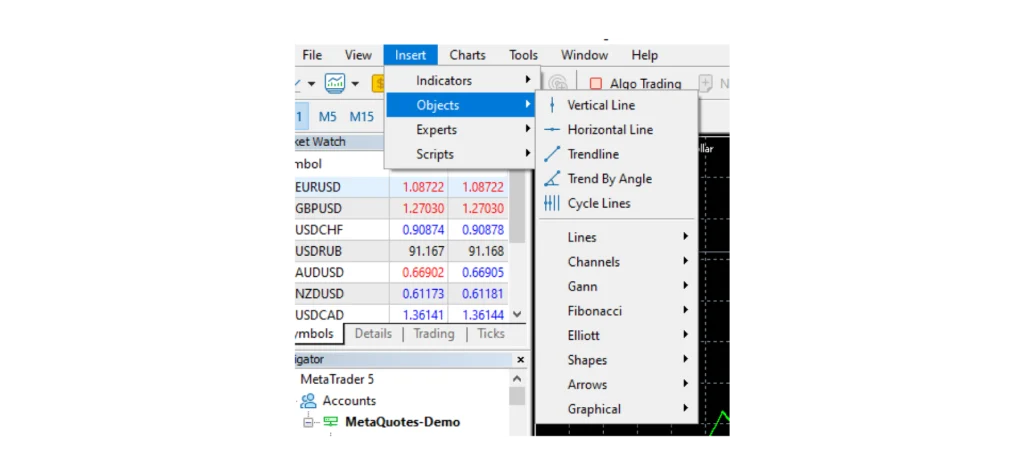
يمكنك تعديل بعض أدوات الرسم على المخطط. على سبيل المثال، أداة فيبوناتشي توفّر عدة خيارات قابلة للتعديل حسب احتياجاتك.
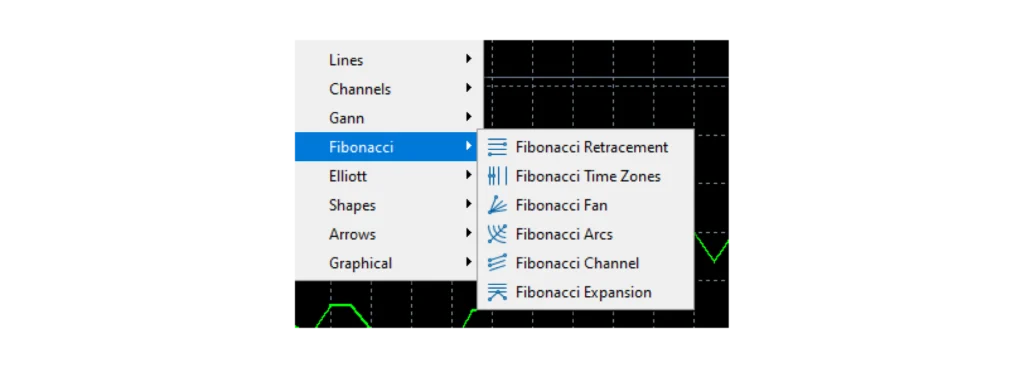
تساعدك Fibonacci Retracements في تحديد مستويات الدعم والمقاومة المحتملة التي قد يرتد السعر منها قبل مواصلة الاتجاه. لاستخدامها، ما عليك سوى النقر على “Fibonacci Retracements” ثم السحب على منطقة المخطط التي ترغب في تطبيق الأداة عليها.
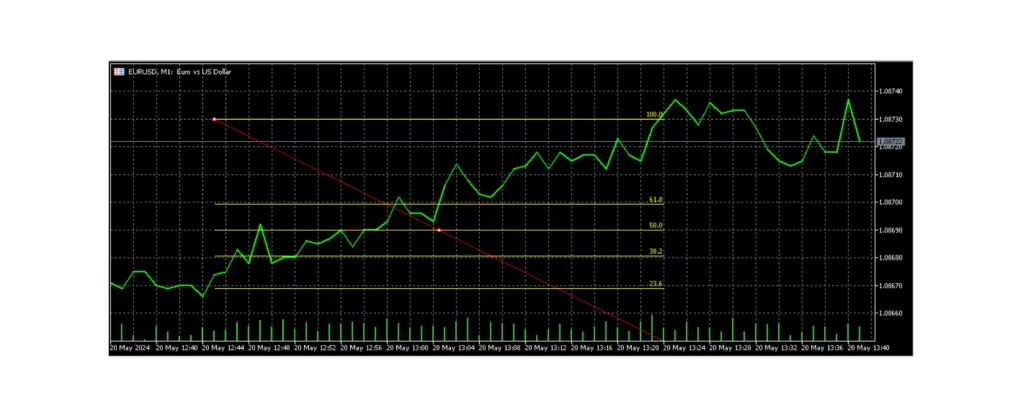
لتعديل الأداة، انقر بزر الماوس الأيمن على الأداة (Fibonacci retracement في هذه الحالة)، ثم اختر “Properties” من القائمة.
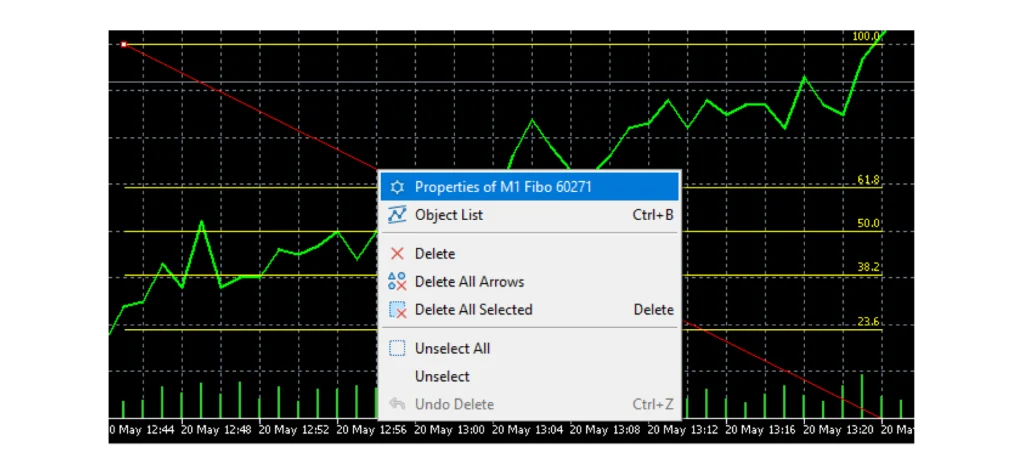
ستظهر نافذة منبثقة تحتوي على مجموعة من الخيارات التي تتيح لك إعداد الأداة وتعديلها حسب رغبتك.
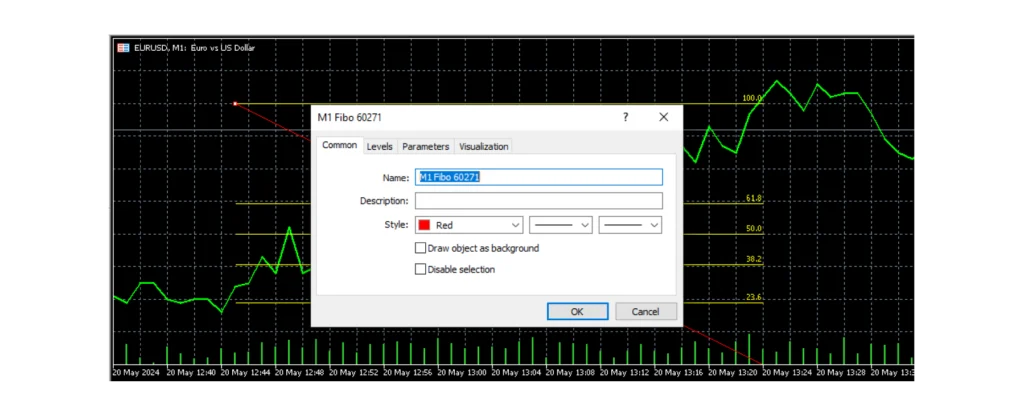
في علامة التبويب “Common”، يمكنك تعديل لون خط التصحيح ونمطه وسماكته بما يتناسب مع تفضيلاتك.


في علامة التبويب “Levels”، يمكنك إضافة مستويات جديدة لـ Fibonacci (مثل 161.8% و 261.8%) أو حذف المستويات الحالية، مما يتيح لك تعديلها بما يتناسب مع تحليلك الخاص. أما في علامة التبويب “Parameters”، فيمكنك تحديد نطاق التاريخ، بينما تتيح لك علامة التبويب “Visualisation” اختيار الأطر الزمنية التي تظهر فيها الأداة.
يُعد كل من Gann Lines and Fans من أدوات الرسم الشائعة. ومثل أدوات Fibonacci ، يمكنك تخصيص زواياها وألوانها وأنماطها من خلال نافذة الخصائص.
تماماً كما هو الحال مع قوالب المخططات، يمكنك حفظ وتحميل قوالب مخصصة للعناصر الرسومية. وتُعد هذه الميزة مفيدة بشكل خاص في إعدادات Fibonacci أو Gann المعقدة التي قد ترغب في استخدامها مجدداً على مخططات أو أدوات مالية أخرى.

إي دي إس إس
الطابق الثامن، برج CI
شارع الكورنيش،
صندوق البريد: 93894
أبوظبي
الإمارات العربية المتحدة
خدمات التداول
ts@adss.com
2414 657 2 971+
ينطوي الاستثمار في عقود الفروقات على درجة عالية من المخاطر إذ قد تتعرض لخسارة أموالك بسبب استخدام الرافعة المالية خاصةً في الأسواق سريعة الحركة، حيث يمكن أن تؤدي أي حركة صغيرة نسبياً في السعر إلى حركة أكبر نسبياً في قيمة استثمارك، ويمكن أن يترتب على ذلك خسائر تتجاوز الأموال الموجودة في حسابك. لذا يجب عليك التفكير ملياً في كيفية عمل عقود الفروقات وطلب المشورة المستقلة إذا لزم الأمر.
إي دي إس سيكيوريتيز ذ.م.م – ش.ش.و (“ADSS”)هي شركة ذات مسؤولية محدودة – شركة الشخص الواحد تأسست بموجب القانون الإماراتي ومسجّلة بموجب الرخصة التجارية رقم 1190047. إي دي إس سيكيوريتيز ذ.م.م – ش.ش.و شركة منظمة ومرخّصة في دولة الإمارات العربية المتحدة من قبل هيئة سوق المال بموجب ترخيص الفئة الأولى رقم 305027 لتقديم خدمات وسيط تداول، وسيط تداول وتقاص، وسيط تداول في الأسواق العالمية، وسيط تداول المشتقات غير المنظمة والعملات في السوق الفوري، تاجر أوراق مالية، وبموجب ترخيص الفئة الخامسة رقم 20200000217 لتقديم خدمات التعريف. المقر الرسمي: الطابق الثامن، برج CI، طريق الكورنيش، صندوق بريد: 93894، أبوظبي، الإمارات العربية المتحدة.
إن المعلومات المقدمة في هذا الموقع الإلكتروني ليست موجّهة إلى المقيمين في أي دولة معينة خارج دولة الإمارات العربية المتحدة وهي ليست مخصصة للتوزيع أو الاستخدام من جانب أي شخص في أي دولة يكون فيها التوزيع أو الاستخدام مخالفاً للقوانين أو اللوائح المحلية.
لا تقدم ADSS خدمات استشارية بل خدمات تنفيذية فقط. قد تقوم ADSS بنشر تعليقات عامة حول السوق من وقتٍ لآخر. في هذا الصدد، لا تُشكّل المواد المنشورة نصيحة استثمارية أو طلب أو توصية لك للدخول في تعاملات في أي أداة مالية. لا تتحمل إي دي إس إس أي مسؤولية عن أي استخدام للمحتوى المقدم أو أي عواقب لهذا الاستخدام. لم يتم تقديم أي تعهد أو ضمان بشأن اكتمال هذه المعلومات. وأي شخص يتصرف بناءً على المعلومات المقدمة يفعل ذلك على مسؤوليته الخاصة.
