حساب التداول
جديد مع إي دي إس
إس؟ افتح حساب الآن لبدء التداول.
لديك حساب مسبق معنا؟
أودع الأموال في حسابك لدى إي دي إس إس
حساب التداول
جديد مع إي دي إس
إس؟ افتح حساب الآن لبدء التداول.
أودع الأموال في حسابك لدى إي دي إس إس


القسم التعليمي
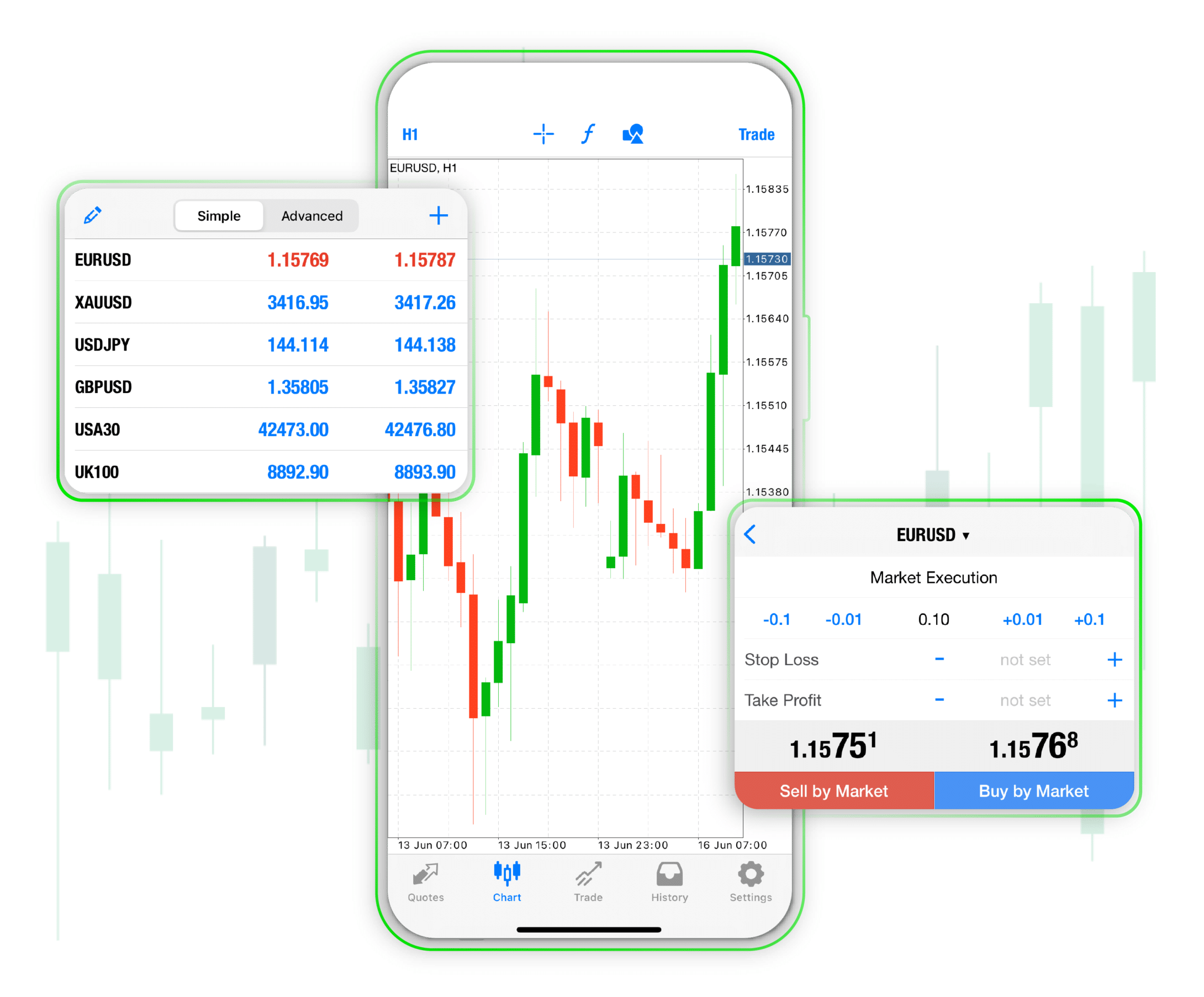
تُعتبر منصة MetaTrader 5 (MT5) من أقوى منصات التداول وأكثرها مرونة بفضل ما توفره من أدوات وخصائص متطورة. فإلى جانب احتوائها على 38 مؤشراً فنياً مدمجاً، و44 أداة رسومية، و21 إطاراً زمنياً، تتميز المنصة بقدرات إضافية تمنحك تجربة تداول استثنائية. اكتشف أبرز هذه الميزات المتقدمة التي قد تعزز من كفاءة استراتيجياتك وتدعم قراراتك في الأسواق.
تقدم MT5 عدة أنواع من الأوامر لمنح المتداولين تحكّماً أفضل في استراتيجيات الدخول والخروج من السوق. يمكن تقسيم هذه الأوامر بشكل عام إلى فئتين – أوامر السوق (تُنفذ فوراً بسعر السوق الحالي) والأوامر المُعلقة (تُنفذ عند الوصول إلى سعر محدد).
على الرغم من أن أوامر السوق أكثر وضوحاً وسهولة في الفهم، إلّا أن العديد من المتداولين ما زالت لديهم تساؤلات حول الأوامر المُعلقة، والتي تنقسم إلى ستة أنواع رئيسية. لنستعرضها معاً لفهمها بشكل أفضل.
Buy Limit: أمر شراء بسعر أقل من السعر الحالي في السوق – يستخدمه المتداولون المحترفون لفتح صفقة عند مستوى دعم خلال تصحيح في السوق (يتوقعون انخفاض السعر قبل أن يرتد صعوداً).
Sell Limit: أمر بيع بسعر أعلى من السعر الحالي – يُستخدم غالباً لفتح صفقة بيع عند مستوى مقاومة (يتوقعون ارتفاع السعر قبل أن يهبط).
Buy Stop Limit: يجمع بين خصائص أمر الشراء الوقفي وأمر الشراء المحدد – هو أمر شراء بسعر محدد بمجرد أن يتم الوصول إلى سعر الإيقاف.
Sell Stop Limit: يجمع بين خصائص أمر البيع الوقفي وأمر البيع المحدد – هو أمر بيع بسعر محدد بمجرد أن يتم الوصول إلى سعر الإيقاف.
لإجراء أيّ من هذه الأوامر، يجب أولاً فتح أمر جديد. إن كنت غير متأكد من كيفية القيام بذلك؟ اقرأ عن كيفية البدء باستخدام MT5.

في خيار “Type”اختر “Pending Order” سيظهر في القسم التالي قائمة منسدلة، استخدمها لاختيار أي من الأوامر التي تم شرحها أعلاه.
تتيح MT5 خيارات أوامر متقدمة. عند تنفيذ أوامر كبيرة الحجم، قد يستخدم المتداولون المحترفون أوامر “التنفيذ الفوري أو الإلغاء (Immediate-or-Cancel – IOC) أو تنفيذ الكل أو الإلغاء (Fill-or-Kill – FOK).
أمر IOC هو أمر شراء أو بيع يتم تنفيذه فوراً، سواء كلياً أو جزئياً، ويتم إلغاء الجزء غير المنفذ من الأمر. أمّا أمر FOK فيعني أن الحجم الكامل للأمر يجب أن يُنفذ بالسعر المحدد، أو يُلغى الأمر بالكامل.

يعرض هذا الخيار السعر الحالي وحجم الأوامر (عروض الشراء والبيع) لأصل معين.
لفتح عمق السوق، انتقل إلى قسم Market Watch وانقر بزر الماوس الأيمن على الأصل الذي اخترته، ثم انقر على Depth of Market.

يمكنك ببساطة النقر بزر الماوس الأيمن على الرسم البياني، ثم اختيار خيار “Depth of Market” من القائمة المنسدلة.

أفضل ما في الأمر هو أنك تستطيع فتح أمر تداول مباشرة من قسم Depth of Market.
تقدم MT5 مجموعة واسعة من أنظمة المستشارين الخبراء (Expert Advisors – EAs) وإمكانية الوصول إلى إشارات التداول من مزودي الإشارات المحترفين للتداول الآلي.

لإضافة مستشار خبير (EA) على MT5، انتقل إلى قسم “Navigator” الموجود على يسار الرسم البياني، تحت “Market Watch” مرر للأسفل حتى تصل إلى مجلد “Expert Advisors” وانقر عليه مرتين. ستفتح ثلاث مجلدات Advisors وExamples وFree Robots انقر على “Advisors” لفتح القائمة. ببساطة اسحب وأفلت المستشار الخبير على الرسم البياني لاستخدامه.
احرص على ممارسة التداول عبر الحساب التجريبي قبل استخدام هذه الأدوات في الأسواق الحقيقية.

للاشتراك في الإشارات من مزودي الإشارات المحترفين، ستحتاج إلى إنشاء حساب في مجتمع MQL5 ودفع رسوم الاشتراك.
تقدم MT5 أداة “Strategy Tester” مع خيارات متعددة للمتداولين لتطوير استراتيجياتهم.

لتشغيل أداة اختبار الاستراتيجية (Strategy Tester)، انقر على “Tester” في أسفل يمين الشاشة. يمكنك أيضاً الذهاب إلى “View” في شريط التنقل العلوي، ثم النقر على “Strategy Tester” من القائمة المنسدلة.

هذا يفتح عدة خيارات للاختبار والتحسين. كما يعرض لك قائمة بالاختبارات والمهام التي قمت بها سابقاً في مجال الاختبار والتحسين.

انقر على المهمة المطلوبة لإدخال المعايير. ثم اضغط على زر “Start” في أسفل يمين الشاشة لتشغيل أداة الاختبار المختارة.

بجانب نظام ويندوز، يمكن جعل MT5 متوافقاً مع أنظمة تشغيل ماك ولينكس، مما يوفر أقصى درجات المرونة لمن يفضلون التداول عبر جهاز المحمول أو المحمول.
لأجهزة ماك، قم بتنزيل ملف التثبيت الخاص بـ MT5، والذي يكون عادة بصيغة dmg. اتبع التعليمات الظاهرة على الشاشة لتثبيت التطبيق ثم قم بتسجيل الدخول باستخدام بيانات حساب ADSS الخاص بك. قد تحتاج إلى اختيار الخادم الصحيح من القائمة المنسدلة.
لأجهزة لينكس، ستحتاج إلى تنزيل وتثبيت برنامج Wine. اتبع التعليمات الظاهرة على الشاشة للقيام بذلك. ثم قم بتنزيل ملف .exe واستخدم Wine لتشغيله. بعد ذلك قم بتسجيل الدخول باستخدام بيانات حساب ADSS الخاص بك.
تنبيه: إذا كنت تستخدم ماك أو لينكس، تحقق من التوافق قبل شراء المستشارين الخبراء (EAs) لأتمتة تداولك.
تتيح لك MT5 العثور بسرعة على ما تبحث عنه من خلال استخدام فلتر التعليمات. للقيام بذلك، انقر بزر الماوس الأيمن على قسم “Market Watch” ثم اختر “sort”.

يفتح هذا قائمة منسدلة تحتوي على عدة خيارات لفرز الأدوات المالية. يمكنك الفرز حسب الرمز (Symbol) أو الصناعة (Industry) أو القطاع (Sector) أو المنتجات الرابحة (Gainers) أو المنتجات الخاسرة (Losers) أو قيمة الصفقات.
لترتيب الأدوات حسب السعر، يمكنك النقر على “Bid” أو “Ask” في قسم Market Watch. كما يمكنك إضافة المزيد من الأعمدة إلى قسم Market Watch بسرعة، مما يتيح لك فرز الأدوات بناءً على معايير إضافية عديدة.

انقر بزر الماوس الأيمن في قسم Market Watch، ثم انتقل إلى “Columns” واختر النوع الذي تريده. على سبيل المثال، النقر على “Volatility” يضيف هذا النوع كعمود في القسم.
يساعدك تحليل أدائك السابق على فهم مدى فعالية استراتيجيات التداول الخاصة بك واتخاذ قرارات أفضل في المستقبل. يمكنك عرض ملخص محفظتك وتحليل تاريخ تداولاتك داخل المنصة.

انقر على “View” في شريط التنقل العلوي ثم انتقل إلى “Reports” ، وهنا يمكنك رؤية:

إي دي إس إس
الطابق الثامن، برج CI
شارع الكورنيش،
صندوق البريد: 93894
أبوظبي
الإمارات العربية المتحدة
خدمات التداول
ts@adss.com
2414 657 2 971+
ينطوي الاستثمار في عقود الفروقات على درجة عالية من المخاطر إذ قد تتعرض لخسارة أموالك بسبب استخدام الرافعة المالية خاصةً في الأسواق سريعة الحركة، حيث يمكن أن تؤدي أي حركة صغيرة نسبياً في السعر إلى حركة أكبر نسبياً في قيمة استثمارك، ويمكن أن يترتب على ذلك خسائر تتجاوز الأموال الموجودة في حسابك. لذا يجب عليك التفكير ملياً في كيفية عمل عقود الفروقات وطلب المشورة المستقلة إذا لزم الأمر.
إي دي إس سيكيوريتيز ذ.م.م – ش.ش.و (“ADSS”)هي شركة ذات مسؤولية محدودة – شركة الشخص الواحد تأسست بموجب القانون الإماراتي ومسجّلة بموجب الرخصة التجارية رقم 1190047. إي دي إس سيكيوريتيز ذ.م.م – ش.ش.و شركة منظمة ومرخّصة في دولة الإمارات العربية المتحدة من قبل هيئة سوق المال بموجب ترخيص الفئة الأولى رقم 305027 لتقديم خدمات وسيط تداول، وسيط تداول وتقاص، وسيط تداول في الأسواق العالمية، وسيط تداول المشتقات غير المنظمة والعملات في السوق الفوري، تاجر أوراق مالية، وبموجب ترخيص الفئة الخامسة رقم 20200000217 لتقديم خدمات التعريف. المقر الرسمي: الطابق الثامن، برج CI، طريق الكورنيش، صندوق بريد: 93894، أبوظبي، الإمارات العربية المتحدة.
إن المعلومات المقدمة في هذا الموقع الإلكتروني ليست موجّهة إلى المقيمين في أي دولة معينة خارج دولة الإمارات العربية المتحدة وهي ليست مخصصة للتوزيع أو الاستخدام من جانب أي شخص في أي دولة يكون فيها التوزيع أو الاستخدام مخالفاً للقوانين أو اللوائح المحلية.
لا تقدم ADSS خدمات استشارية بل خدمات تنفيذية فقط. قد تقوم ADSS بنشر تعليقات عامة حول السوق من وقتٍ لآخر. في هذا الصدد، لا تُشكّل المواد المنشورة نصيحة استثمارية أو طلب أو توصية لك للدخول في تعاملات في أي أداة مالية. لا تتحمل إي دي إس إس أي مسؤولية عن أي استخدام للمحتوى المقدم أو أي عواقب لهذا الاستخدام. لم يتم تقديم أي تعهد أو ضمان بشأن اكتمال هذه المعلومات. وأي شخص يتصرف بناءً على المعلومات المقدمة يفعل ذلك على مسؤوليته الخاصة.
